

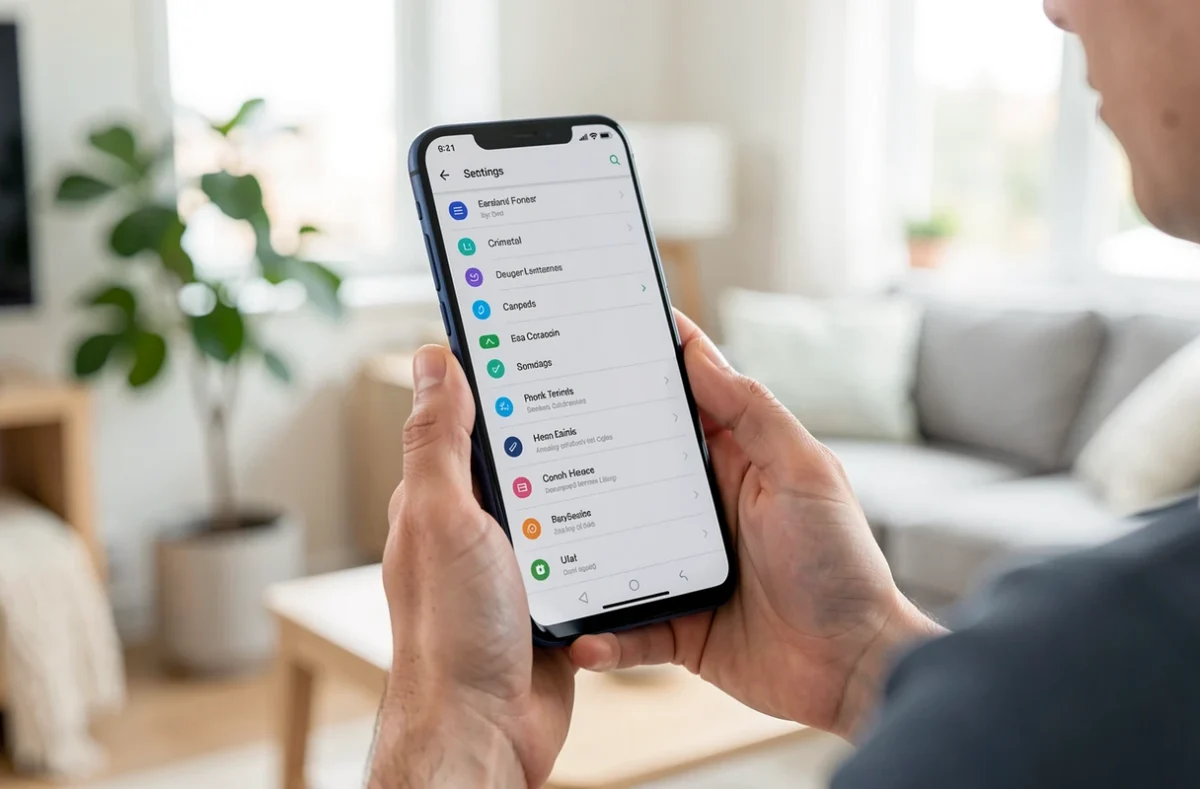
Les paramètres Google sur Android s’ouvrent depuis l’application Paramètres, dans la rubrique « Google », souvent placée en bas de la liste. Ils regroupent le compte Google et les services de l’appareil : sauvegarde, Localiser mon appareil, saisie automatique, partage à proximité.
Les paramètres du téléphone règlent le matériel et le système (écran, réseau, batterie). Les paramètres Google règlent ce qui est rattaché à votre compte et à ses services. Les deux menus cohabitent dans la même application.
Ouvrir les paramètres Google sur un téléphone Android
Le chemin standard est le suivant : ouvrez Paramètres, faites défiler jusqu’à la rubrique Google, puis touchez-la. Vous y trouvez le compte connecté et la liste des services de l’appareil.
Un second accès passe par vos applications Google. Dans Gmail ou dans l’application Google, touchez votre photo de profil, puis « Gérer votre compte Google ». Cet écran mène aux réglages du compte (informations personnelles, sécurité, données et confidentialité).
Si le menu est long, la barre de recherche en haut de Paramètres évite de chercher à la main : tapez « Google » ou le nom du réglage voulu.
Le chemin selon la marque du téléphone
Sur un Pixel, l’application Paramètres est celle d’Android standard et la rubrique Google figure dans la liste principale. Sur les téléphones Samsung, l’interface One UI ajoute ses propres rubriques : cherchez « Google » dans la liste, ou « Comptes et sauvegarde » pour les comptes et la sauvegarde.
Les autres fabricants habillent Android à leur façon. La rubrique Google se trouve alors soit dans la liste principale, soit sous « Comptes » ou dans un menu de services. Dans tous les cas, la recherche intégrée à Paramètres reste le moyen le plus rapide de la retrouver.
Paramètres introuvables : les solutions
Quand l’icône Paramètres a disparu de l’écran d’accueil, ouvrez le tiroir d’applications (balayage vers le haut) et cherchez-la dans la liste ou avec la barre de recherche. Vous pouvez aussi faire glisser le panneau de notifications vers le bas : la roue dentée en haut à droite ouvre directement les paramètres.
Une fois l’icône retrouvée, maintenez le doigt dessus pour la replacer sur l’écran d’accueil. Sur Samsung, l’option d’ajout à l’écran d’accueil apparaît dans le menu de l’icône.
Si c’est la rubrique Google qui manque, deux causes sont possibles : les services Google Play sont désactivés, ou l’appareil n’a pas du tout de services Google. Dans le premier cas, réactivez-les depuis la liste des applications. Dans le second, la rubrique n’existe pas sur cet appareil.
Ce que contient chaque rubrique
La rubrique Google se divise en trois blocs : le compte, les services de l’appareil et les réglages des applications Google. Le tableau résume ce que chacun règle.
| Rubrique | Ce qu’elle règle | Quand y aller |
|---|---|---|
| Compte Google | Informations personnelles, sécurité, données et confidentialité | Changer un mot de passe, vérifier les appareils connectés |
| Services de l’appareil | Sauvegarde, Localiser mon appareil, saisie automatique | Changer de téléphone, retrouver un appareil perdu |
| Applications Google | Assistant, recherche, autres applications du compte | Adapter le comportement d’une application |
Le réglage de l’Assistant se détaille dans l’article sur l’activation de la commande vocale Ok Google.
Sauvegarde et sécurité : les réglages à vérifier
La sauvegarde Google enregistre les applications et leurs données, l’historique des appels, les contacts, les paramètres de l’appareil et les SMS et MMS. Selon les applications utilisées, s’y ajoutent les messages RCS et les photos de Google Photos.
Pour la vérifier, ouvrez Paramètres > Google > Tous les services > Sauvegarde. La section « Détails de la sauvegarde » liste ce qui est réellement sauvegardé, et « Sauvegarder maintenant » lance une copie immédiate.
Pensez à vos images : si une photo a été effacée par erreur, la page sur la restauration de photos effacées décrit la marche à suivre. Et si l’espace manque pour la sauvegarde, libérer de l’espace sur Android est une première piste.
Pour retrouver un téléphone perdu, activez Localiser mon appareil. Il faut que l’appareil soit connecté à un compte Google, que la localisation soit activée et que l’option « Autoriser la localisation de l’appareil » le soit aussi. Pour la localisation d’un appareil hors connexion, un verrouillage d’écran est requis.
Côté compte, activez la validation en deux étapes depuis « Gérer votre compte Google », rubrique Sécurité. Prévoyez aussi vos codes de secours du compte Google au cas où le téléphone ne serait plus disponible.
Localisation, activité et publicité : limiter le suivi
Dans « Données et confidentialité » du compte Google, vous contrôlez ce que Google conserve : l’activité sur le Web et les applications, la Chronologie (qui remplace l’ancien historique des positions) et l’historique de recherche. Chaque réglage peut être mis en pause, et l’activité enregistrée peut être supprimée à la main.
Google propose aussi une suppression automatique de l’activité : vous choisissez une durée de conservation au-delà de laquelle les données les plus anciennes disparaissent. C’est le réglage le plus simple pour limiter ce qui s’accumule sans rien perdre au quotidien.
Reste l’identifiant publicitaire. Ouvrez Paramètres > Confidentialité > Annonces, puis touchez « Réinitialiser l’identifiant publicitaire » pour en générer un nouveau, ou « Supprimer l’identifiant publicitaire » pour le retirer. Les applications qui le demandent reçoivent alors une suite de zéros.
L’intitulé exact des menus varie d’une version d’Android à l’autre. Si un chemin ne correspond pas à votre écran, la barre de recherche de Paramètres retrouve chaque réglage cité ici par son nom.