


Votre souris répond au clic gauche, la molette défile, le clic droit ouvre bien le menu contextuel. Un test en ligne vous confirme que tout est vert. Pourtant, en jeu, le curseur semble traîner. En visioconférence, le pointeur saute d’un pixel à l’autre sans raison. Le problème ne vient pas toujours du bouton : il se cache souvent dans la latence, le polling rate ou la surface sous la souris.
Quand le test en ligne dit « OK » mais que la souris reste inutilisable
Les outils de check mouse en ligne vérifient principalement si le navigateur reçoit un événement JavaScript quand vous cliquez. Un bouton gauche déclenche un signal, l’outil l’affiche en vert. Ce diagnostic est binaire : ça marche, ou pas.
Le souci, c’est qu’une souris peut envoyer un signal parfaitement valide tout en étant pénalisante à l’usage. Plusieurs paramètres échappent à ce type de vérification rapide.
- Le polling rate détermine combien de fois par seconde la souris communique sa position à l’ordinateur. Un polling rate bas donne une sensation de retard, surtout dans les jeux compétitifs, même si chaque clic est bien enregistré.
- La latence d’entrée cumule le temps de traitement du capteur, la transmission (filaire, récepteur sans fil, Bluetooth) et le traitement côté système. Un test de bouton ne la mesure pas.
- Les macros et profils logiciels peuvent modifier le comportement d’un bouton sans que le navigateur le détecte. Une macro mal configurée dans le pilote du fabricant provoque des doubles actions ou des délais invisibles pour un test web classique.
- La surface du tapis ou du bureau influence le capteur optique ou laser. Sur une surface réfléchissante ou trop lisse, le suivi du mouvement décroche par intermittence, sans affecter les clics.
Avant de conclure que votre souris fonctionne, il faut tester au-delà du simple clic.
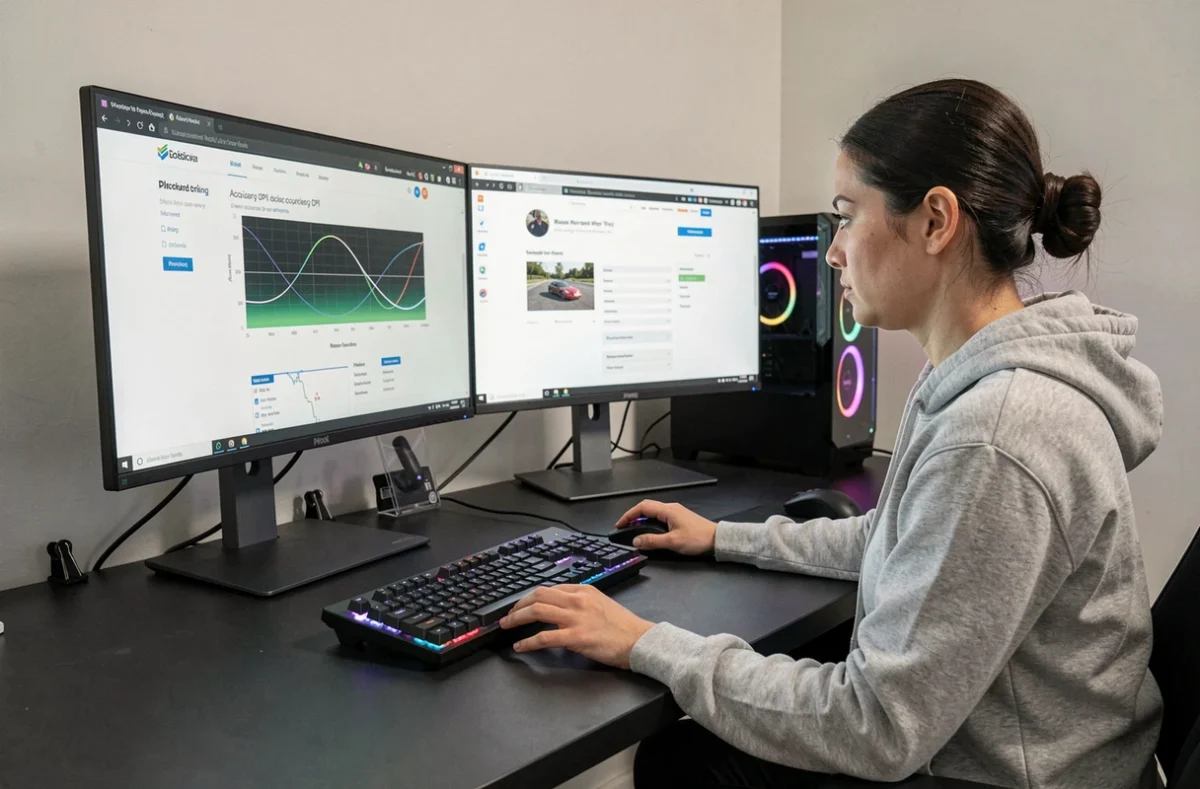
Check mouse en ligne : ce que les outils gratuits mesurent vraiment
La plupart des testeurs de souris accessibles dans un navigateur proposent un socle commun de vérifications. Vous cliquez sur une zone interactive, et l’outil confirme la détection de chaque bouton : gauche, droit, molette, boutons latéraux.
Certains outils vont un cran plus loin. Ils mesurent le CPS (clics par seconde), utile pour évaluer la réactivité mécanique du switch. D’autres affichent une estimation du polling rate en vous demandant de déplacer la souris rapidement dans une zone dédiée.
Détection de double-clic involontaire
Un test particulièrement utile concerne le double-clic parasite. Vous effectuez un clic simple, et l’outil vérifie si deux événements sont enregistrés dans un intervalle très court. Un seuil de détection autour de 80 ms est courant sur ces outils. Si votre souris déclenche régulièrement deux clics pour un seul appui, le switch est probablement usé.
Limites du test dans le navigateur
Le navigateur filtre et normalise les événements souris. Il ne transmet pas le polling rate réel, seulement une approximation basée sur la fréquence des événements reçus. Le résultat affiché peut varier selon le navigateur utilisé (Chrome, Firefox, Edge ne gèrent pas les événements de la même façon).
Un test web ne mesure pas non plus le DPI réel du capteur. Il peut estimer une sensibilité relative, mais la valeur précise dépend du firmware de la souris et des réglages du système d’exploitation.
Tester la latence et le polling rate sans logiciel installé
Vous avez déjà remarqué un décalage entre le mouvement de la main et la réaction du curseur ? Ce décalage a plusieurs origines possibles, et les isoler demande une méthode.
Commencez par le test croisé. Branchez votre souris sur un autre ordinateur, ou branchez une autre souris sur votre machine. Si le problème disparaît avec la seconde souris, le périphérique est en cause. S’il persiste, c’est la machine ou le port USB.
Polling rate : comment l’évaluer en ligne
Quelques outils en ligne proposent un test de polling rate. Vous déplacez la souris rapidement dans une zone de test, et l’outil compte le nombre de mises à jour de position reçues par seconde. Un résultat nettement inférieur à la valeur annoncée par le fabricant signale un problème de connexion, un port USB saturé ou un pilote mal configuré.
Pour les souris sans fil, testez en rapprochant le récepteur USB de la souris. La distance et les interférences (hub USB, autres périphériques sans fil) dégradent le polling rate réel.
Latence Bluetooth vs récepteur dédié
La connexion Bluetooth ajoute un délai supplémentaire par rapport à un récepteur propriétaire. En bureautique, cette différence passe inaperçue. En jeu, elle devient perceptible. Passer du Bluetooth au récepteur dédié réduit sensiblement la latence sur la majorité des souris sans fil récentes.
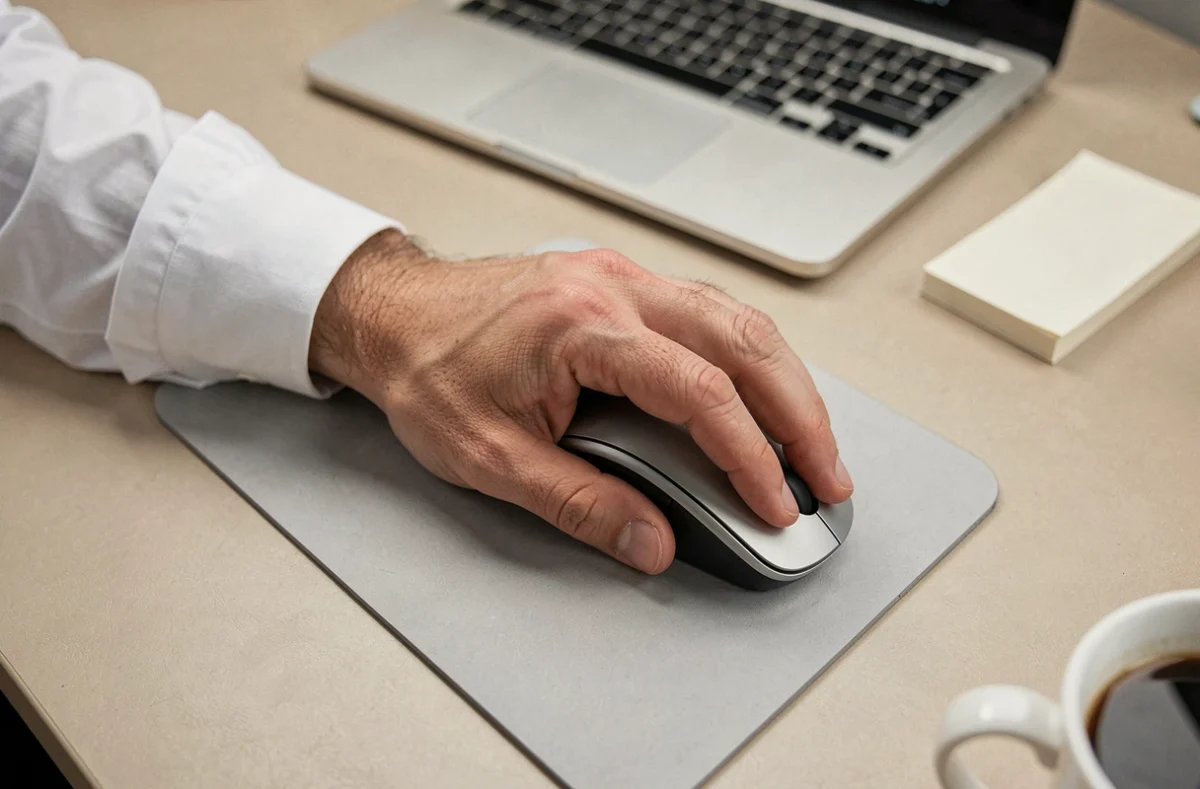
Surface, DPI et paramètres système : les angles morts du diagnostic
Le capteur de votre souris interagit directement avec la surface sur laquelle il glisse. Un bureau en verre, une surface laquée ou un tapis usé provoquent des décrochages du suivi. Le test en ligne ne détectera rien : les clics fonctionnent, mais le mouvement est erratique.
Pour vérifier, posez votre souris sur une feuille de papier blanc mate. Si le suivi redevient fluide, la surface d’origine est en cause.
Réglage DPI et sensibilité système
Le DPI (résolution du capteur) et la sensibilité paramétrée dans le système d’exploitation se multiplient. Une souris réglée à haute résolution combinée à une sensibilité Windows élevée donne un curseur nerveux et imprécis. À l’inverse, un DPI trop bas avec une sensibilité système faible rend le curseur lent.
Ajuster le DPI dans le logiciel du fabricant avant de toucher aux paramètres système donne un contrôle plus fin. La plupart des logiciels de marque (Logitech, Razer, Corsair) permettent de créer des profils par application.
Accélération du pointeur
Windows active par défaut une option appelée « améliorer la précision du pointeur ». Cette fonction modifie la vitesse du curseur en fonction de la rapidité du geste. En bureautique, c’est confortable. En jeu ou en travail graphique, cela fausse la correspondance entre le mouvement de la main et le déplacement à l’écran. Désactiver cette option dans les paramètres souris de Windows permet de retrouver un suivi linéaire et prévisible.
Méthode de diagnostic complète pour un check mouse fiable
Plutôt qu’un test unique, une séquence de vérifications donne un diagnostic réellement utile.
- Testez d’abord chaque bouton et la molette via un outil en ligne pour éliminer un défaut matériel évident.
- Vérifiez le double-clic parasite avec un seuil de détection serré.
- Évaluez le polling rate en ligne et comparez au résultat attendu pour votre modèle.
- Faites un test croisé : autre souris sur la même machine, ou même souris sur un autre poste.
- Changez de surface (tapis, papier, bois) pour isoler un problème de capteur.
- Vérifiez les paramètres système : DPI, sensibilité, accélération du pointeur, profils macros dans le logiciel constructeur.
Tester les boutons ne suffit pas à valider le bon fonctionnement d’une souris. Le polling rate, la latence, la surface et les réglages logiciels pèsent autant sur l’expérience quotidienne qu’un switch défaillant. Un check mouse complet prend quelques minutes de plus, mais il évite de remplacer un périphérique qui n’est pas en cause, ou de garder une souris dont le vrai problème reste invisible dans un simple test de clic.