

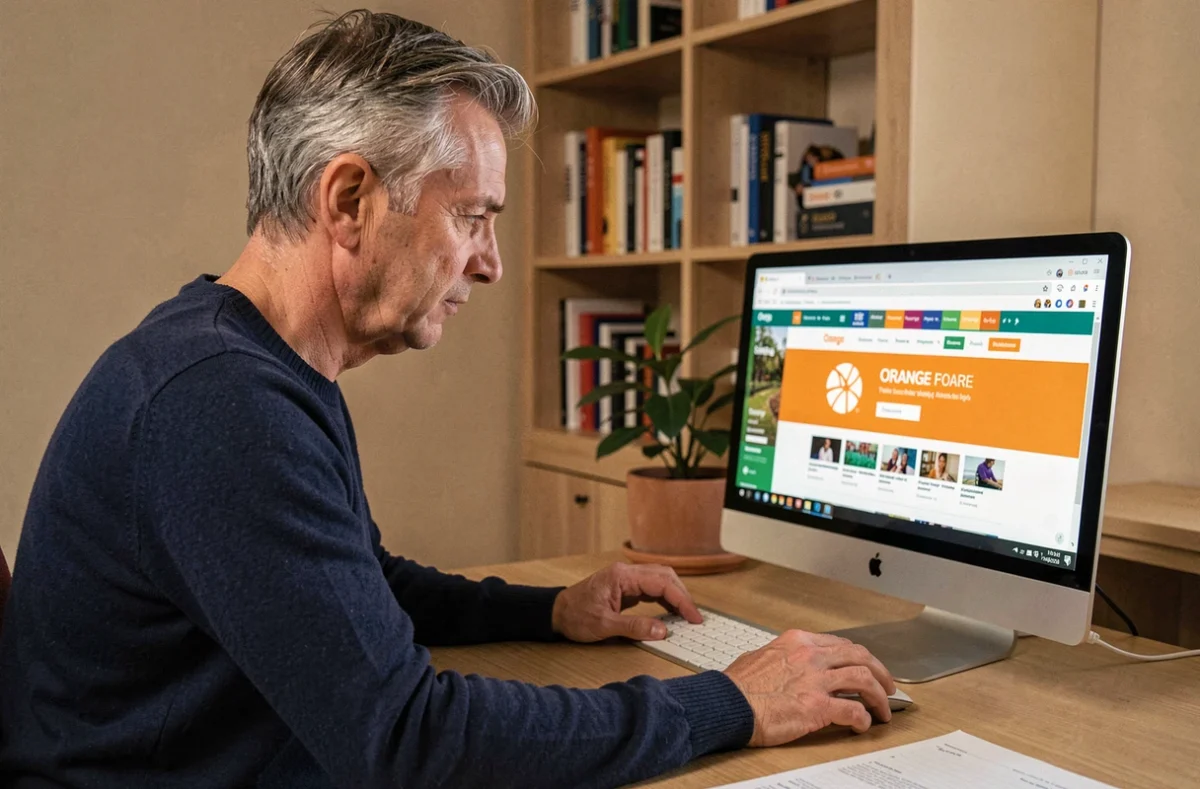
On ouvre Chrome ou Firefox, on tape une recherche, et on tombe sur un portail Orange à moitié chargé, avec des modules météo qui affichent la mauvaise ville et un bandeau de cookies qui revient à chaque session. Le problème vient rarement du navigateur : ce sont les réglages du portail Orange lui-même, et parfois ceux du compte, qui ne sont pas calés. Voici les points concrets à vérifier pour une installation du portail Orange qui tient dans le temps.
URL exacte et piège du raccourci mal enregistré
La première erreur qu’on rencontre sur le terrain, c’est une URL incomplète ou obsolète enregistrée dans les paramètres du navigateur. Beaucoup de guides indiquent simplement « orange.fr », mais l’adresse à renseigner comme page d’accueil est https://www.orange.fr/portail, avec le protocole HTTPS et le chemin complet.
Si on enregistre uniquement « orange.fr », le navigateur redirige vers la page marketing du groupe, pas vers le portail personnalisé avec mails, météo et actualités. Sur mobile, le raccourci ajouté à l’écran d’accueil pose le même souci : il faut créer le favori depuis la bonne page, pas depuis la page de connexion.
Vérifier le comportement au démarrage
Dans Chrome, la distinction entre « page d’accueil » et « page de démarrage » piège régulièrement. La page d’accueil correspond au bouton en forme de maison dans la barre d’outils. La page de démarrage, elle, s’affiche à l’ouverture du navigateur.
- Dans les paramètres Chrome, section « Au démarrage », cocher « Ouvrir une page ou un ensemble de pages spécifiques » et y coller l’URL https://www.orange.fr/portail
- Dans la section « Apparence », activer le bouton Accueil et y renseigner la même URL pour que le raccourci clavier fonctionne aussi
- Sur Firefox, un seul champ « Page d’accueil » dans les préférences gère les deux comportements, ce qui simplifie la manipulation
Si on ne règle qu’un des deux paramètres sur Chrome, on se retrouve avec le portail Orange sur le bouton Accueil mais un onglet Google vide au lancement, ou l’inverse.
Authentification renforcée et fin de Mobile Connect
Configurer la page d’accueil ne sert pas à grand-chose si la connexion au compte Orange saute à chaque session. Depuis mi-2026, Orange a amorcé l’arrêt progressif de Mobile Connect. Ce service permettait de se connecter automatiquement via le réseau mobile, sans saisir d’identifiant.
Concrètement, si le portail Orange en page d’accueil demande de se reconnecter à chaque ouverture du navigateur, c’est probablement lié à cette bascule. La solution passe par l’activation de l’authentification renforcée dans la rubrique « Connexion et sécurité » de l’espace client, accessible depuis l’application Orange et moi.
Mot de passe dédié pour les accès mail
Autre point que les tutos classiques ne couvrent pas : Orange exige désormais un mot de passe spécifique pour les accès POP, IMAP et SMTP, distinct du mot de passe principal. Si on utilise un client mail en parallèle du portail (Thunderbird, Outlook, Mail sur Mac), il faut générer ce mot de passe dédié dans les paramètres du compte.
Sans cette étape, les tentatives de connexion échouées côté client mail peuvent déclencher un blocage temporaire du compte, ce qui affecte aussi l’accès au portail via le navigateur. Les retours varient sur ce point selon les configurations, mais le lien entre blocage mail et déconnexion du portail revient souvent dans les forums.
Personnalisation des modules du portail Orange
Une fois l’URL et l’authentification en place, il reste la couche de personnalisation. Le portail affiche par défaut des blocs d’actualités, météo, horoscope et services. On peut réorganiser ou supprimer ces modules, mais le réglage se perd si on n’est pas connecté à son compte Orange au moment de la modification.
Pour que la personnalisation persiste, il faut être identifié sur le portail, modifier l’agencement, puis vérifier que les cookies du site orange.fr ne sont pas supprimés automatiquement par le navigateur à la fermeture. Chrome et Firefox proposent des exceptions de cookies par site : ajouter orange.fr à cette liste blanche évite de perdre ses préférences.
Bandeau de cookies qui revient en boucle
Le bandeau de consentement RGPD qui réapparaît à chaque visite est un irritant fréquent. Il ne s’agit pas d’un bug du portail mais d’un cookie de consentement qui expire ou qui est effacé. Deux causes principales :
- Un paramètre de navigateur qui purge tous les cookies à la fermeture (fréquent chez les utilisateurs qui ont activé la navigation « plus sécurisée » sans distinction)
- Une extension de type bloqueur de publicités ou anti-traceurs qui supprime le cookie de consentement d’Orange, forçant le portail à réafficher le bandeau
- Sur Safari, la protection renforcée contre le pistage (ITP) peut classer le cookie de consentement Orange comme traceur et le supprimer après quelques jours
La correction consiste à ajouter orange.fr dans les exceptions du bloqueur ou du navigateur, pas à désactiver la protection globale.
Accès au portail Orange sur mobile et tablette
Sur smartphone, le portail Orange en page d’accueil du navigateur mobile fonctionne, mais l’expérience diffère sensiblement du desktop. Le site mobile affiche une version allégée des modules, et l’application Orange et moi remplace avantageusement le portail pour la consultation des mails et de l’espace client.
Si on tient à garder le portail web comme page d’accueil sur mobile, il faut passer par les paramètres du navigateur (Chrome mobile, Safari, Firefox). Sur Chrome Android, la page d’accueil se configure dans Paramètres puis Page d’accueil, en renseignant l’URL complète. Sur Safari iOS, la page de démarrage ne permet pas de définir une URL personnalisée directement : on contourne en ajoutant un favori sur l’écran d’accueil.
Le portail Orange reste un point d’entrée pratique pour centraliser mails, actualités et services sur un seul écran. Les réglages qui posent problème sont presque toujours les mêmes : mauvaise URL, cookies purgés, ou authentification mal configurée après la fin de Mobile Connect. Corriger ces trois points règle la majorité des cas.